首页
介绍Windows8中设置系统计划任务
返回

介绍Windows 8 中设置系统计划任务

2022-12-18 综合百科 By:佚名
最佳答案今天来聊聊一篇关于Windows 8 中设置系统计划任务的文章,现在就为大家来简单介绍下Windows 8 中设置系统计划任务,希望对各位小伙伴们有所帮助。操作步骤:任务计划,可以将任何脚本、程序或文档安排在某个时间运行,比如自定义关机时间、通知消息等等。同时按下Windows键+Pause Break键,调出系统属...

今天来聊聊一篇关于Windows 8 中设置系统计划任务的文章,现在就为大家来简单介绍下Windows 8 中设置系统计划任务,希望对各位小伙伴们有所帮助。

操作步骤:

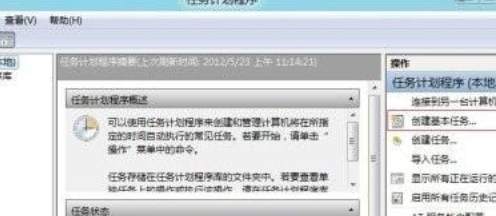
任务计划,可以将任何脚本、程序或文档安排在某个时间运行,比如自定义关机时间、通知消息等等。同时按下Windows键+Pause Break键,调出系统属性,通过点击“控制面板”,调出控制面板;

点击控制面板→系统和安全→管理工具→任务计划”。就可以看到“任务计划”的选项。

1.创建基本任务。

1.1 选择“操作”区域的“创建基本任务”;

1.2 输入要创建的基本任务的名称、描述信息。基本任务用于创建一般性的常见任务计划;

1.3 “触发器”设置。可以根据需要设置触发的时间或频率;

例如,选择“每天”,之后可以具体的设置触发的时间点。

1.4 “操作”设置。这一步,设置希望执行的操作;

此时若选择“启动程序”,则会在指定时间内执行指定程序或代码;

若选择“发送电子邮件”,则设定相关内容及邮件服务器信息后会在指定时间自动发送邮件;

若选择“显示消息”。之后,设置标题和邮件,到指定时间即会弹出提示框;

如在标题和消息正文分别输入hello和hello!则到指定时间会自动弹出windows消息框;

1.5 设置完成后点击“完成”即可。

2.创建任务

2.1 选择“操作”区域的“创建任务”;

2.2 分别对常规、触发器、操作、条件、设置,进行详细的设定。具体设置过程与基本任务相似,在此不进行赘述。

相信通过Windows 8 中设置系统计划任务这篇文章能帮到你,在和好朋友分享的时候,也欢迎感兴趣小伙伴们一起来探讨。

猜你喜欢
33d(关于33d的介绍)

33d(关于33d的介绍)

12-18 0 阅读
桌面图案软件(桌面图案)

桌面图案软件(桌面图案)

12-18 0 阅读
干性脂溢性皮炎和油性脂溢性皮炎的区别

干性脂溢性皮炎和油性脂溢性皮炎的区别

12-18 0 阅读
模仿忐忑最搞笑的人是谁(模仿忐忑)

模仿忐忑最搞笑的人是谁(模仿忐忑)

12-18 0 阅读
pet膜材料(pet膜是什么材料)

pet膜材料(pet膜是什么材料)

03-17 0 阅读
明朝历史年表(明朝年表)

明朝历史年表(明朝年表)

12-18 0 阅读
热门推荐
33d(关于33d的介绍)

33d(关于33d的介绍)

12-18 0 阅读
桌面图案软件(桌面图案)

桌面图案软件(桌面图案)

12-18 0 阅读
干性脂溢性皮炎和油性脂溢性皮炎的区别

干性脂溢性皮炎和油性脂溢性皮炎的区别

12-18 0 阅读
模仿忐忑最搞笑的人是谁(模仿忐忑)

模仿忐忑最搞笑的人是谁(模仿忐忑)

12-18 0 阅读
pet膜材料(pet膜是什么材料)

pet膜材料(pet膜是什么材料)

03-17 0 阅读
明朝历史年表(明朝年表)

明朝历史年表(明朝年表)

12-18 0 阅读
接地故障指示器(关于接地故障指示器的介绍)

接地故障指示器(关于接地故障指示器的介绍)

12-19 0 阅读
小花仙安椿cp(小花仙黑化椿和夏安安)

小花仙安椿cp(小花仙黑化椿和夏安安)

08-25 0 阅读
就医卡丢了信息还能补回来吗(就医卡)

就医卡丢了信息还能补回来吗(就医卡)

12-18 0 阅读
中国国家节水标志设计(中国国家节水标志)

中国国家节水标志设计(中国国家节水标志)

12-19 0 阅读